Domain hochzeitskarten24.de kaufen?
Wir ziehen mit dem Projekt
hochzeitskarten24.de um.
Sind Sie am Kauf der Domain
hochzeitskarten24.de interessiert?
domain@kv-gmbh.de · 0541-91531010
Domain hochzeitskarten24.de kaufen?
Wie lautet das Wort "Kontrollkästchen"?
Das Wort "Kontrollkästchen" bezieht sich auf ein kleines Kästchen, das in einer Benutzeroberfläche angezeigt wird und angeklickt werden kann, um eine Option auszuwählen oder abzuwählen. Es wird oft verwendet, um Einstellungen oder Auswahlmöglichkeiten darzustellen. **
Wie erstelle ich in Excel Kontrollkästchen?
Um Kontrollkästchen in Excel zu erstellen, gehe wie folgt vor: Klicke auf die Registerkarte "Entwicklertools" in der Menüleiste. Klicke dann auf das Symbol "Kontrollkästchen" in der Gruppe "Steuerelemente". Klicke auf das Arbeitsblatt, wo du das Kontrollkästchen platzieren möchtest, und ziehe dann die Maus, um die Größe des Kontrollkästchens festzulegen. **

Ähnliche Suchbegriffe für Kontrollkästchen
Top-Angebote
Produkte zum Begriff Kontrollkästchen:
-
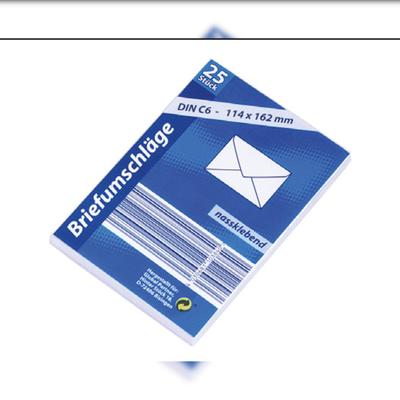
Briefumschläge C6 25 Stück Kuverts Umschläge Weiß Papierumschlag für Post Briefe Einladungen Karten Büro Schule VersandBriefumschläge C6, 25 Stück – Perfekte Lösung für jeden Versandbedarf Unsere Briefumschläge C6, 25 Stück sind die ideale Wahl für alle, die zuverlässige und vielseitige Umschläge für den täglichen Gebrauch suchen. Diese Umschläge bieten die ideale...16,39 €*Versand: 0,00 €Sichere Weiterleitung zum Anbieter
-
Wie aktiviere ich Kontrollkästchen in Word?
Um Kontrollkästchen in Word zu aktivieren, musst du zuerst die Registerkarte "Entwicklertools" in der Menüleiste aktivieren. Klicke dazu auf "Datei" > "Optionen" > "Menüband anpassen" und setze ein Häkchen bei "Entwicklertools". Anschließend kannst du auf die Registerkarte "Entwicklertools" klicken und dort das Kontrollkästchen auswählen. Platziere das Kontrollkästchen an der gewünschten Stelle im Dokument und aktiviere es durch Anklicken. Nun kannst du das Kontrollkästchen verwenden, um beispielsweise eine Checkbox in einem Formular zu erstellen. **
-
Wie erstelle ich in Excel Kontrollkästchen?
Um Kontrollkästchen in Excel zu erstellen, musst du zuerst die Entwicklertools aktivieren. Klicke dazu auf "Datei" > "Optionen" > "Menüband anpassen" und aktiviere das Kontrollkästchen neben "Entwicklertools". Kehre dann zum Arbeitsblatt zurück, klicke auf "Entwicklertools" im Menüband und wähle das Kontrollkästchen-Symbol aus. Ziehe dann das Kontrollkästchen auf das Arbeitsblatt, um es zu platzieren. **
-
Warum speichern die Entwicklertools Kontrollkästchen nicht?
Die Entwicklertools sind in erster Linie dazu gedacht, Entwicklern beim Testen und Debuggen von Webseiten zu helfen. Sie bieten Funktionen wie das Überprüfen des HTML-Codes, das Ändern von CSS-Eigenschaften oder das Ausführen von JavaScript. Das Speichern von Kontrollkästchen ist keine Funktion, die in den Entwicklertools standardmäßig enthalten ist. Es liegt also nicht in ihrem Funktionsumfang, Kontrollkästchen zu speichern. **
-
Wo finde ich Kontrollkästchen in Word 2010?
In Word 2010 findest du Kontrollkästchen unter dem Register "Entwicklertools". Um dieses Register anzuzeigen, musst du zuerst auf "Datei" und dann auf "Optionen" klicken. Dort kannst du die Option "Entwicklertools" aktivieren. Sobald das Register angezeigt wird, findest du die Kontrollkästchen in der Gruppe "Steuerelemente". Von dort aus kannst du Kontrollkästchen in dein Dokument einfügen und sie für interaktive Formulare oder Umfragen verwenden. **


Was ist der Fachbegriff für ein Kontrollkästchen?
Der Fachbegriff für ein Kontrollkästchen ist "Checkbox". Es handelt sich dabei um eine grafische Benutzeroberflächenelement, das es dem Benutzer ermöglicht, eine oder mehrere Optionen aus einer Liste auszuwählen. Checkboxen werden häufig in Formularen, Einstellungsmenüs oder Listen verwendet. **
Wie kann ich in Excel ein Kontrollkästchen einfügen?
Um in Excel ein Kontrollkästchen einzufügen, musst du zuerst die Entwicklertools aktivieren. Klicke dazu auf "Datei" > "Optionen" > "Menüband anpassen" und aktiviere das Kontrollkästchen für "Entwicklertools". Anschließend gehst du auf die Registerkarte "Entwicklertools" und wählst dort "Einfügen" aus. Nun kannst du das Kontrollkästchen in deine Excel-Tabelle einfügen, indem du es einfach an der gewünschten Stelle zeichnest. **
Top-Angebote
Produkte zum Begriff Kontrollkästchen:
-
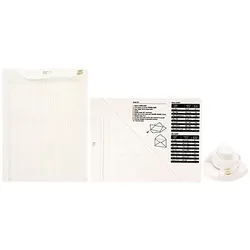
Falzbrett für Karten, Umschläge und BoxenFalzbrett zur Gestaltung von Karten, Umschlägen und Boxen, geeignet für Papier bis 270 g/m2, Größe: 16,2 x 21,5 cm, mit cm- und Inch-Einteilung, Inhalt: 1 Falzbrett, 1 Stanzer, 1 Falz- und Prägestift sowie eine Anleitung.Gestalten Sie mit diesem Falzbrett individuelle Karten, Umschläge und Boxen. Erstellen Sie beispielsweise Fenster- oder Dreiecksfalzkarten, schmücken Sie Briefumschläge mit Blumenprägungen oder runden Sie Ecken mit dem praktischen Stanzer mühelos ab. Dies sind nur ein paar der Gestaltungsmöglichkeiten, die Ihnen dieses Set bietet, um jedes Mal aufs Neue, ein ganz individuell gestaltetes Einzelstück zu erstellen.12,95 €*Versand: 4,99 €Sichere Weiterleitung zum Anbieter
-
VBS Karten & Umschläge "Vintage Mega-Set"Das VBS Mega-Set ""Vintage Karten"" ist ein großes Set zu einem sensationellen Preis. Das Karten-Set besteht aus 50 Teilen, darunter Doppelkarten, passenden Umschlägen, Etiketten in unterschiedlichen Größen, Mini-Doppelkarten und Mini-Umschlaghüllen. Das Set besteht aus Kraftkarton (300g/qm) und lässt sich auf unterschiedliche Weise gestalten und verzieren. Basteln und gestalten Sie die Karten zum Beispiel mit Strohseide, Perlen, Spitzenband, Stanzen u.v.m. Machen Sie mit einer selbstgestalteten Karte anderen eine Freunde oder schmücken Sie mit einem selbstgestalteten Etikett ein Geschenk. Das Karten-Set ist sehr vielseitig gestaltbar und besonders gut für Ihre Bastelidee im Vintage-Design geeignet. Anzahl Teile: 50 Ligninfrei Säurefrei Grammatur: 300 g/m² Material: Papier8,99 €*Versand: 4,95 €Sichere Weiterleitung zum Anbieter
-
Briefumschläge C6 25 Stück Kuverts Umschläge Weiß Papierumschlag für Post Briefe Einladungen Karten Büro Schule VersandBriefumschläge C6, 25 Stück – Perfekte Lösung für jeden Versandbedarf Unsere Briefumschläge C6, 25 Stück sind die ideale Wahl für alle, die zuverlässige und vielseitige Umschläge für den täglichen Gebrauch suchen. Diese Umschläge bieten die ideale...16,39 €*Versand: 0,00 €Sichere Weiterleitung zum Anbieter
-
Wie lautet das Wort "Kontrollkästchen"?
Das Wort "Kontrollkästchen" bezieht sich auf ein kleines Kästchen, das in einer Benutzeroberfläche angezeigt wird und angeklickt werden kann, um eine Option auszuwählen oder abzuwählen. Es wird oft verwendet, um Einstellungen oder Auswahlmöglichkeiten darzustellen. **
-
Wie erstelle ich in Excel Kontrollkästchen?
Um Kontrollkästchen in Excel zu erstellen, gehe wie folgt vor: Klicke auf die Registerkarte "Entwicklertools" in der Menüleiste. Klicke dann auf das Symbol "Kontrollkästchen" in der Gruppe "Steuerelemente". Klicke auf das Arbeitsblatt, wo du das Kontrollkästchen platzieren möchtest, und ziehe dann die Maus, um die Größe des Kontrollkästchens festzulegen. **
-
Wie aktiviere ich Kontrollkästchen in Word?
Um Kontrollkästchen in Word zu aktivieren, musst du zuerst die Registerkarte "Entwicklertools" in der Menüleiste aktivieren. Klicke dazu auf "Datei" > "Optionen" > "Menüband anpassen" und setze ein Häkchen bei "Entwicklertools". Anschließend kannst du auf die Registerkarte "Entwicklertools" klicken und dort das Kontrollkästchen auswählen. Platziere das Kontrollkästchen an der gewünschten Stelle im Dokument und aktiviere es durch Anklicken. Nun kannst du das Kontrollkästchen verwenden, um beispielsweise eine Checkbox in einem Formular zu erstellen. **
-
Wie erstelle ich in Excel Kontrollkästchen?
Um Kontrollkästchen in Excel zu erstellen, musst du zuerst die Entwicklertools aktivieren. Klicke dazu auf "Datei" > "Optionen" > "Menüband anpassen" und aktiviere das Kontrollkästchen neben "Entwicklertools". Kehre dann zum Arbeitsblatt zurück, klicke auf "Entwicklertools" im Menüband und wähle das Kontrollkästchen-Symbol aus. Ziehe dann das Kontrollkästchen auf das Arbeitsblatt, um es zu platzieren. **
Ähnliche Suchbegriffe für Kontrollkästchen
-
KARIN JITTENMEIER Grußkarten-Set Stickerbogen Schriften, Karten & Umschläge, 150tlg.Set für individuelle Grußbotschaften Mit KARIN JITTENMEIER gestaltest du individuelle Karten, die deine Persönlichkeit widerspiegeln und besondere Momente noch schöner machen. Das umfangreiche Set vereint alles, was du für selbstgemachte Grüße brauchst – von farbenfrohen Stickern mit Schriftzügen bis hin zu passenden Umschlägen in klassischem Weiß. So entstehen im Handumdrehen kleine Kunstwerke, die Freude schenken und Erinnerungen bewahren. Was erhalte ich? 60 Stickerbogen, Schriften rund ums Jahr, verschiedene Designs und Farben 10 Bogen Sticker-Transferfolien, Bogengröße: 10 x 21 cm, transparent 10 Grußkarten, Textur 1, 11 x 11 cm, 220 g/m2, verschiedene Farben (weiß, creme, taupe, rosa, rot, hellgrün, dunkelgrün, royalblau, dunkelblau, schwarz) 20 Grußkarten, Textur 6, verschiedene Größen (10,5 cm x 14,8 cm, 16,5 cm x 11,5 cm), Farbsortierung 1 (je 2 x weiß, creme, rosa, hellgrün, hellblau), 230 g/m2 10 Grußkarten, Textur 6, 11,5 x 16,5 cm, 230 g/m2, Farbsortierung 2 (je 2 x weiß, rot, olive, tannengrün, dunkelblau) 40 passende Umschläge in Weiß, 120 g/m2 Material Papier, PVC36,99 €*Versand: 5,95 €Sichere Weiterleitung zum Anbieter
-
Aufgabenblock Lernfelder GestaltungAufgabenblock Lernfelder Gestaltung , für Maler/-in und Lackierer/-in , Batteriemanagementsysteme (BMS) > Batterien, BMS & Brennstoffzellen , Auflage: 1. A., Erscheinungsjahr: 200709, Produktform: Geheftet, Auflage: 07001, Auflage/Ausgabe: 1. A, Seitenzahl/Blattzahl: 26, Keyword: Lernfelder fachübergreifend; Maler/in und Lackierer/-in; Unterrichtswerke; Arbeitsheft, Fachschema: Berufsausbildung~Duales System (Ausbildung)~Lehre (Berufsausbildung)~Maler (Handwerk) / Berufsbezogenes Schulbuch~Lackierer / Berufsbezogenes Schulbuch, Bildungsmedien Fächer: berufsbezogene Fächer, Fachkategorie: Bauhandwerk~Unterricht und Didaktik: Berufsausbildung: berufsbezogene Fächer, Region: Berlin~Brandenburg~Mecklenburg-Vorpommern~Sachsen-Anhalt~Sachsen~Thüringen~Bayern~Baden-Württemberg~Hessen~Rheinland-Pfalz~Saarland~Bremen~Hamburg~Niedersachsen~Nordrhein-Westfalen~Schleswig-Holstein, Bildungszweck: für die Berufsbildung~Für die Berufsschule, Altersempfehlung / Lesealter: 25, Genaues Alter: L0009, Warengruppe: HC/Berufsschulbücher, Fachkategorie: Berufsausbildung, Ausbildungsberufe: L0009 M0021, UNSPSC: 49019900, Warenverzeichnis für die Außenhandelsstatistik: 49019900, Verlag: Westermann Berufl.Bildung, Verlag: Westermann Berufl.Bildung, Verlag: Westermann Berufliche Bildung GmbH, Länge: 419, Breite: 296, Höhe: 10, Gewicht: 703, Produktform: Geheftet, Genre: Schule und Lernen, Genre: Schule und Lernen, Ausbildungsberufe: Maler/in u.Lackier/in, Meister/in:Maler/in-undLackier/iner/inmeister/in,30,75 €*Versand: 0,00 €Sichere Weiterleitung zum Anbieter
-
Warum speichern die Entwicklertools Kontrollkästchen nicht?
Die Entwicklertools sind in erster Linie dazu gedacht, Entwicklern beim Testen und Debuggen von Webseiten zu helfen. Sie bieten Funktionen wie das Überprüfen des HTML-Codes, das Ändern von CSS-Eigenschaften oder das Ausführen von JavaScript. Das Speichern von Kontrollkästchen ist keine Funktion, die in den Entwicklertools standardmäßig enthalten ist. Es liegt also nicht in ihrem Funktionsumfang, Kontrollkästchen zu speichern. **
-
Wo finde ich Kontrollkästchen in Word 2010?
In Word 2010 findest du Kontrollkästchen unter dem Register "Entwicklertools". Um dieses Register anzuzeigen, musst du zuerst auf "Datei" und dann auf "Optionen" klicken. Dort kannst du die Option "Entwicklertools" aktivieren. Sobald das Register angezeigt wird, findest du die Kontrollkästchen in der Gruppe "Steuerelemente". Von dort aus kannst du Kontrollkästchen in dein Dokument einfügen und sie für interaktive Formulare oder Umfragen verwenden. **
-
Was ist der Fachbegriff für ein Kontrollkästchen?
Der Fachbegriff für ein Kontrollkästchen ist "Checkbox". Es handelt sich dabei um eine grafische Benutzeroberflächenelement, das es dem Benutzer ermöglicht, eine oder mehrere Optionen aus einer Liste auszuwählen. Checkboxen werden häufig in Formularen, Einstellungsmenüs oder Listen verwendet. **
-
Wie kann ich in Excel ein Kontrollkästchen einfügen?
Um in Excel ein Kontrollkästchen einzufügen, musst du zuerst die Entwicklertools aktivieren. Klicke dazu auf "Datei" > "Optionen" > "Menüband anpassen" und aktiviere das Kontrollkästchen für "Entwicklertools". Anschließend gehst du auf die Registerkarte "Entwicklertools" und wählst dort "Einfügen" aus. Nun kannst du das Kontrollkästchen in deine Excel-Tabelle einfügen, indem du es einfach an der gewünschten Stelle zeichnest. **
* Alle Preise verstehen sich inklusive der gesetzlichen Mehrwertsteuer und ggf. zuzüglich Versandkosten. Die Angebotsinformationen basieren auf den Angaben des jeweiligen Shops und werden über automatisierte Prozesse aktualisiert. Eine Aktualisierung in Echtzeit findet nicht statt, so dass es im Einzelfall zu Abweichungen kommen kann. ** Hinweis: Teile dieses Inhalts wurden von KI erstellt.